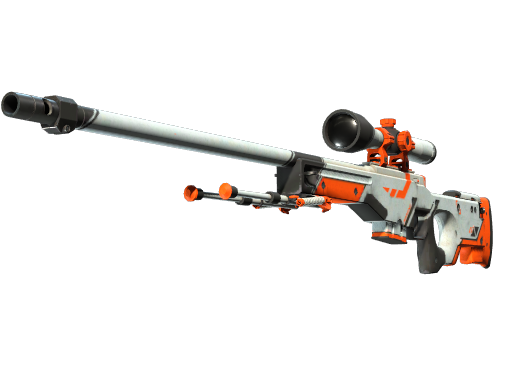
Générateur de viewmodel CS2
Bougez les curseurs et regardez l'arme bouger. Chaque curseur s'arrête à la plage qu'impose CS2, donc rien de ce que vous copiez n'est rogné quand vous le collez.
Préréglages
Préréglage 1 du jeu, et valeurs par défaut des quatre cvars de viewmodel.
Vos valeursDesktopApproximation, pas un rendu CS2
Commandes de viewmodel
viewmodel_fov 60
viewmodel_offset_x 1
viewmodel_offset_y 1
viewmodel_offset_z -1
cl_prefer_lefthanded 0
Collez la version sur une ligne dans la console pour l'essayer. Mettez les lignes séparées dans votre autoexec.cfg pour les garder.


Ce que fait chaque réglage de viewmodel
Le viewmodel, c'est l'arme et les mains que vous voyez à la première personne. Quatre nombres la placent, et le jeu limite chacun d'eux. viewmodel_fov va de de 60 à 68 et vaut 60 par défaut. Il est distinct de votre propre champ de vision, et une valeur plus haute rend l'arme plus petite et la pousse vers le bord de l'écran. Les trois décalages la déplacent : viewmodel_offset_x va de de -2 à 2.5 de gauche à droite, viewmodel_offset_y va de de -2 à 2 et règle à quelle distance vers l'avant se trouve l'arme, et viewmodel_offset_z va de de -2 à 2 de bas en haut. Les valeurs par défaut sont 1, 1 et -1.
Ces limites expliquent pourquoi les curseurs s'arrêtent là où ils s'arrêtent. Si vous tapez dans la console un nombre au-delà du bord, CS2 le rogne sans rien dire, et une config copiée d'une vidéo peut finir par ne pas ressembler à ce que montrait la vidéo.
L'aperçu est une approximation
L'image est un modèle simple de fusil, placé avec les mêmes nombres et dessiné en perspective, pour que vous voyiez dans quel sens chaque curseur pousse l'arme et comment un FOV plus grand la rétrécit. Ce n'est pas un rendu de CS2 : les vrais modèles d'armes, les mains et la forme de l'écran diffèrent, tout comme la distance dont chaque unité déplace l'arme. Le contour en pointillés est la position Desktop, donc vous avez toujours un point de comparaison. Vérifiez le résultat final dans le jeu.
Commandes de viewmodel et leurs limites
| Commande | Ce qu'elle fait | Défaut | Plage | |
|---|---|---|---|---|
| viewmodel_fov | Champ de vision de l'arme, distinct de votre propre FOV. | 60 | de 60 à 68 | |
| viewmodel_offset_x | Déplace l'arme vers la gauche (négatif) ou la droite (positif). | 1 | de -2 à 2.5 | |
| viewmodel_offset_y | Rapproche ou éloigne l'arme de vous le long de votre ligne de mire. | 1 | de -2 à 2 | |
| viewmodel_offset_z | Déplace l'arme vers le bas (négatif) ou le haut (positif). | -1 | de -2 à 2 | |
| viewmodel_presetpos | Applique une position intégrée. 1 est Desktop, 2 est Classic. | 1 | libre | |
| cl_prefer_lefthanded | Tient les armes dans la main gauche. | false | libre |
Les valeurs par défaut et les plages sont lues dans la liste de variables de CS2 (fichiers datés du 28 octobre 2026).
Les préréglages et ce qu'ils changent
| Préréglage | FOV | X | Y | Z | Remarques |
|---|---|---|---|---|---|
| Desktop | 60 | 1 | 1 | -1 | Préréglage 1 du jeu, et valeurs par défaut des quatre cvars de viewmodel. |
| Classic | 68 | 2.5 | 0 | -1.5 | Préréglage 2 du jeu. Valeurs telles que largement publiées pour Classic ; la liste du jeu nomme le préréglage mais pas ses chiffres. |
| FOV max | 68 | 1 | 1 | -1 | Le viewmodel_fov le plus large autorisé par le jeu (68), avec les décalages Desktop. |
Desktop correspond aux valeurs par défaut de la liste de variables du jeu, et FOV max utilise le viewmodel_fov le plus haut qu'il autorise. Les chiffres de Classic sont ceux largement publiés pour ce préréglage : voyez-les comme un point de départ. Aucun n'est la liste des réglages d'un joueur en particulier.
Le passage de Desktop à Classic fait monter viewmodel_fov de 60 à 68, décale l'arme de 1,5 unité vers la droite (x de 1 à 2,5), change y de 1 à 0 et l'abaisse d'une demi-unité (z de -1 à -1,5). Cliquez sur chaque préréglage dans le générateur et regardez le contour en pointillés pour voir ce que cela donne.
Commandes de viewmodel qui n'existent plus
Les anciens guides les listent encore. Aucune n'est dans la liste de commandes de CS2 : les taper renvoie une erreur de commande inconnue.
| Ancienne commande | Ce que c'était | À utiliser à la place |
|---|---|---|
| cl_righthand | Main gauche ou droite | cl_prefer_lefthanded |
| cl_bobamt_lat | Balancement latéral du viewmodel | Rien. Les cvars de bob ont disparu |
| cl_bobamt_vert | Balancement vertical du viewmodel | Rien. Les cvars de bob ont disparu |
| cl_bob_lower_amt | Balancement de l'arme baissée | Rien. Les cvars de bob ont disparu |
| cl_bobcycle | Durée du cycle de bob | Rien. Les cvars de bob ont disparu |
| cl_usenewbob | Change le style de bob du viewmodel | Rien. Les cvars de bob ont disparu |
| viewmodel_recoil | Intensité du recul du viewmodel | Rien. Le cvar a disparu |
Comment trouver le viewmodel qui vous convient
- Lancez une partie d'entraînement contre des bots, ou n'importe quelle map hors ligne, pour changer les réglages sans round en cours.
- Ouvrez la console, collez la version sur une ligne du générateur et appuyez sur Entrée. L'arme bouge aussitôt.
- Changez un nombre à la fois. Regardez ce que l'arme cache : le coin de l'écran où un ennemi apparaît d'habitude, et la zone sous votre crosshair.
- Testez plusieurs armes. Un fusil, un pistolet et l'AWP se placent différemment, et le couteau et les grenades montrent davantage vos mains.
- Quand ça vous convient, ajoutez les lignes à votre autoexec.cfg pour qu'elles se chargent à chaque fois. Le générateur d'autoexec CS2 inclut les lignes de viewmodel, et la page des options de lancement CS2 explique comment ajouter +exec autoexec pour que le fichier s'exécute.
Le jeu en gaucher utilise cl_prefer_lefthanded, qui a remplacé l'ancienne commande cl_righthand. Le générateur inverse l'aperçu quand vous l'activez.
Les réglages qui vont avec un viewmodel
Un viewmodel ne change que ce qui est à l'écran. Il ne touche ni à votre sensibilité ni à la sensation de votre visée : réglez-les séparément, vérifiez votre eDPI, ou reprenez une sensibilité d'un autre jeu avec le convertisseur de sensibilité CS2. Le crosshair se trouve au milieu du même écran, et une arme placée bas et à droite le laisse dégagé : mieux vaut donc choisir les deux ensemble. Créez-en un avec le générateur de crosshair CS2, et utilisez le générateur de binds CS2 pour les touches d'armes et d'utilitaires.
FAQ
Quelles sont les commandes de viewmodel CS2 ?
viewmodel_fov, viewmodel_offset_x, viewmodel_offset_y et viewmodel_offset_z règlent le champ de vision et la position de l'arme à l'écran, viewmodel_presetpos applique une position intégrée, et cl_prefer_lefthanded change de main.
Quelles sont les limites de viewmodel_fov et des décalages ?
Le jeu les impose. viewmodel_fov va de de 60 à 68, viewmodel_offset_x de de -2 à 2.5, et viewmodel_offset_y et viewmodel_offset_z de de -2 à 2 chacun. Une valeur hors plage est ramenée à la limite la plus proche, donc le générateur s'arrête aux mêmes bords.
Que font viewmodel_presetpos 1 et 2 ?
Le jeu liste deux préréglages : 1 est Desktop et 2 est Classic. Ils règlent la position pour vous. Si vous utilisez aussi vos propres décalages, mettez ces lignes après toute ligne viewmodel_presetpos dans une config pour que les vôtres aient le dernier mot.
Où mettre les commandes ?
Collez la version sur une ligne dans la console pour l'essayer. Pour la garder, ajoutez les lignes à votre autoexec.cfg, que notre générateur d'autoexec peut construire pour vous.
Les commandes de bob de CS:GO fonctionnent-elles encore ?
Non. cl_bobamt_lat, cl_bobamt_vert, cl_bob_lower_amt, cl_bobcycle, cl_usenewbob et viewmodel_recoil ne sont pas dans la liste de commandes de CS2, et cl_righthand a été remplacé par cl_prefer_lefthanded. Les configs qui les contiennent traînent des lignes mortes.
Comment remettre mon viewmodel par défaut ?
Lancez viewmodel_presetpos 1 dans la console, ce qui applique la position Desktop. Ou réglez vous-même les quatre valeurs : viewmodel_fov 60, viewmodel_offset_x 1, viewmodel_offset_y 1 et viewmodel_offset_z -1. Ce sont les valeurs par défaut de la liste de variables du jeu.
Existe-t-il un viewmodel idéal pour le compétitif ?
Il n'y a pas de meilleur réglage unique. Les joueurs choisissent le plus grand FOV et un décalage qui garde l'arme hors de ce qu'ils ont besoin de voir. Les préréglages d'ici sont des points de départ ; ajustez-les sur une map d'entraînement jusqu'à ce que l'arme ne gêne plus votre visée.