CS2 Viewmodel Generator
Bewege die Regler und sieh die Waffe wandern. Jeder Regler stoppt bei dem Bereich, den CS2 durchsetzt, nichts, was du kopierst, wird also beim Einfügen gekappt.
Voreinstellungen
Preset 1 im Spiel und die Standardwerte der vier Viewmodel-cvars.
Deine WerteDesktopNäherung, kein CS2-Render
Viewmodel-Befehle
viewmodel_fov 60
viewmodel_offset_x 1
viewmodel_offset_y 1
viewmodel_offset_z -1
cl_prefer_lefthanded 0
Füge die einzeilige Version in die Konsole ein, um sie zu testen. Setze die einzelnen Zeilen in deine autoexec.cfg, um sie zu behalten.


Was jede Viewmodel-Einstellung tut
Das Viewmodel sind die Waffe und Hände, die du in der Ego-Perspektive siehst. Vier Zahlen platzieren es, und das Spiel begrenzt jede davon. viewmodel_fov reicht von 60 bis 68 und steht standardmäßig auf 60. Es ist getrennt von deinem eigenen Sichtfeld, und ein höherer Wert lässt die Waffe kleiner wirken und schiebt sie zum Bildschirmrand. Die drei Offsets bewegen sie: viewmodel_offset_x geht von -2 bis 2.5 und bewegt sie von links nach rechts, viewmodel_offset_y geht von -2 bis 2 und legt fest, wie weit vorn die Waffe sitzt, und viewmodel_offset_z geht von -2 bis 2 und bewegt sie von unten nach oben. Die Standardwerte sind 1, 1 und -1.
Diese Grenzen sind der Grund, warum die Regler dort stoppen, wo sie stoppen. Gibst du in der Konsole eine Zahl über dem Rand ein, kappt CS2 sie stillschweigend, und eine aus einem Video kopierte Config kann am Ende anders aussehen als im Video.
Die Vorschau ist eine Näherung
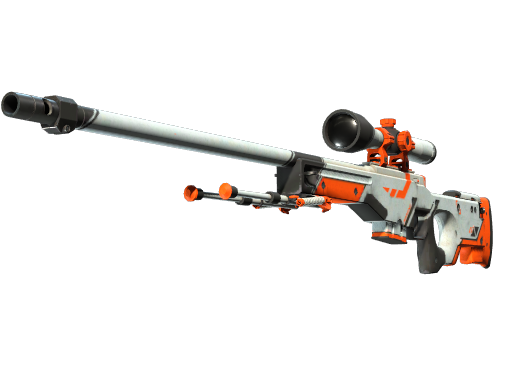
Das Bild ist ein einfaches Modell eines Gewehrs, mit denselben Zahlen platziert und mit Perspektive gezeichnet, damit du siehst, in welche Richtung jeder Regler die Waffe schiebt und wie ein größeres FOV sie schrumpfen lässt. Es ist kein Render von CS2: Die echten Waffen- modelle, Hände und die Bildschirmform unterscheiden sich, ebenso, wie weit jede Einheit die Waffe bewegt. Die gestrichelte Linie ist die Desktop-Position, du hast also immer etwas zum Vergleichen. Prüfe das Endergebnis im Spiel.
Viewmodel-Befehle und ihre Grenzen
| Befehl | Was er tut | Standard | Bereich | |
|---|---|---|---|---|
| viewmodel_fov | Sichtfeld der Waffe, getrennt von deinem eigenen FOV. | 60 | 60 bis 68 | |
| viewmodel_offset_x | Bewegt die Waffe nach links (negativ) oder rechts (positiv). | 1 | -2 bis 2.5 | |
| viewmodel_offset_y | Bewegt die Waffe entlang deiner Blickrichtung auf dich zu oder von dir weg. | 1 | -2 bis 2 | |
| viewmodel_offset_z | Bewegt die Waffe nach unten (negativ) oder oben (positiv). | -1 | -2 bis 2 | |
| viewmodel_presetpos | Wendet eine eingebaute Position an. 1 ist Desktop, 2 ist Classic. | 1 | beliebig | |
| cl_prefer_lefthanded | Hält Waffen in der linken Hand. | false | beliebig |
Standardwerte und Bereiche stammen aus CS2s eigener Variablenliste (Dateien vom 28. Oktober 2026).
Presets und was sie ändern
| Preset | FOV | X | Y | Z | Hinweise |
|---|---|---|---|---|---|
| Desktop | 60 | 1 | 1 | -1 | Preset 1 im Spiel und die Standardwerte der vier Viewmodel-cvars. |
| Classic | 68 | 2.5 | 0 | -1.5 | Preset 2 im Spiel. Werte, wie sie für das Classic-Preset weit verbreitet sind. Die eigene Liste des Spiels nennt das Preset, aber nicht seine Zahlen. |
| Max FOV | 68 | 1 | 1 | -1 | Das breiteste viewmodel_fov, das das Spiel erlaubt (68), mit den Desktop-Offsets. |
Desktop entspricht den Standardwerten in der Variablenliste des Spiels, und Max FOV nutzt das höchste erlaubte viewmodel_fov. Die Classic-Zahlen sind die, die für dieses Preset weit verbreitet sind, sieh sie also als Startpunkt. Keines davon ist eine Liste der Einstellungen eines bestimmten Spielers.
Der Schritt von Desktop zu Classic hebt viewmodel_fov von 60 auf 68, bewegt die Waffe um 1,5 Einheiten nach rechts (x von 1 auf 2,5), ändert y von 1 auf 0 und senkt sie um eine halbe Einheit (z von -1 auf -1,5). Klicke im Builder jedes Preset an und beobachte die gestrichelte Linie, um zu sehen, was das bewirkt.
Viewmodel-Befehle, die es nicht mehr gibt
Ältere Anleitungen führen diese noch auf. Keiner steht in CS2s Befehlsliste, die Eingabe liefert also den Fehler „unbekannter Befehl“.
| Alter Befehl | Was er war | Stattdessen nutzen |
|---|---|---|
| cl_righthand | Linke oder rechte Hand | cl_prefer_lefthanded |
| cl_bobamt_lat | Seitliches Wackeln des Viewmodels | Nichts. Die Bob-cvars sind weg |
| cl_bobamt_vert | Vertikales Wackeln des Viewmodels | Nichts. Die Bob-cvars sind weg |
| cl_bob_lower_amt | Wackeln beim Senken der Waffe | Nichts. Die Bob-cvars sind weg |
| cl_bobcycle | Länge des Wackelzyklus | Nichts. Die Bob-cvars sind weg |
| cl_usenewbob | Schaltet den Wackelstil des Viewmodels um | Nichts. Die Bob-cvars sind weg |
| viewmodel_recoil | Stärke des Viewmodel-Rückstoßes | Nichts. Die cvar ist weg |
So findest du ein Viewmodel, das zu dir passt
- Starte ein Übungsmatch gegen Bots oder eine beliebige Offline-Map, damit du Einstellungen ändern kannst, ohne dass eine Runde läuft.
- Öffne die Konsole, füge die einzeilige Version aus dem Builder ein und drücke Enter. Die Waffe bewegt sich sofort.
- Ändere immer nur eine Zahl. Achte darauf, was die Waffe verdeckt: die Bildschirmecke, in der meist ein Gegner auftaucht, und den Bereich unter deinem Crosshair.
- Prüfe mehrere Waffen. Ein Gewehr, eine Pistole und die AWP sitzen unterschiedlich, und Messer und Granaten zeigen mehr von deinen Händen.
- Fühlt es sich richtig an, trage die Zeilen in deine autoexec.cfg ein, damit sie jedes Mal laden. Der CS2 Autoexec Generator enthält die Viewmodel-Zeilen, und die Seite CS2 Startoptionen erklärt, wie du +exec autoexec ergänzt, damit die Datei läuft.
Für Linkshänder gibt es cl_prefer_lefthanded, das den alten Befehl cl_righthand ersetzt hat. Der Builder spiegelt die Vorschau, wenn du es einschaltest.
Einstellungen, die zum Viewmodel gehören
Ein Viewmodel ändert nur, was auf dem Bildschirm zu sehen ist. Deine Sensitivity oder dein Aim-Gefühl bleiben unberührt, stelle sie also getrennt ein: Prüfe deine eDPI oder bring eine Sensitivity aus einem anderen Spiel mit dem CS2 Sensitivity Umrechner mit. Das Crosshair sitzt in der Mitte desselben Bildschirms, und eine Waffe, die tief und rechts sitzt, lässt es frei, es lohnt sich also, beides zusammen zu wählen. Baue eines mit dem CS2 Crosshair Generator und nutze den CS2 Bind Generator für Waffen- und Utility-Tasten.
FAQ
Welche CS2 Viewmodel-Befehle gibt es?
viewmodel_fov, viewmodel_offset_x, viewmodel_offset_y und viewmodel_offset_z legen Sichtfeld und Position der Waffe auf dem Bildschirm fest, viewmodel_presetpos wendet eine eingebaute Position an, und cl_prefer_lefthanded wechselt die Hand.
Welche Grenzen haben viewmodel_fov und die Offsets?
Das Spiel setzt sie durch. viewmodel_fov reicht von 60 bis 68, viewmodel_offset_x von -2 bis 2.5, und viewmodel_offset_y und viewmodel_offset_z jeweils von -2 bis 2. Ein Wert außerhalb des Bereichs wird auf die nächste Grenze gekappt, der Generator stoppt deshalb an denselben Rändern.
Was machen viewmodel_presetpos 1 und 2?
Das Spiel kennt zwei Presets: 1 ist Desktop und 2 ist Classic. Sie setzen die Position für dich. Nutzt du zusätzlich eigene Offsets, setze diese Zeilen in einer Config hinter jede viewmodel_presetpos-Zeile, damit deine das letzte Wort haben.
Wo setze ich die Befehle ein?
Füge die einzeilige Version in die Konsole ein, um sie zu testen. Zum Behalten trägst du die Zeilen in deine autoexec.cfg ein, die unser Autoexec Generator für dich bauen kann.
Funktionieren die CS:GO-Bob-Befehle noch?
Nein. cl_bobamt_lat, cl_bobamt_vert, cl_bob_lower_amt, cl_bobcycle, cl_usenewbob und viewmodel_recoil stehen nicht in CS2s Befehlsliste, und cl_righthand wurde durch cl_prefer_lefthanded ersetzt. Configs, die sie enthalten, tragen tote Zeilen mit sich.
Wie setze ich mein Viewmodel auf den Standard zurück?
Gib viewmodel_presetpos 1 in die Konsole ein, das wendet die Desktop-Position an. Oder setze die vier Werte selbst: viewmodel_fov 60, viewmodel_offset_x 1, viewmodel_offset_y 1 und viewmodel_offset_z -1. Das sind die Standardwerte in der eigenen Variablenliste des Spiels.
Gibt es ein bestes Viewmodel für kompetitives Spielen?
Eine einzige beste Einstellung gibt es nicht. Spieler wählen das größte FOV und einen Offset, der die Waffe aus dem Weg hält, wenn sie etwas sehen müssen. Die Presets hier sind Startpunkte. Passe sie auf einer Übungsmap an, bis die Waffe dein Zielen nicht mehr blockiert.