Generador de viewmodel de CS2
Mueve los deslizadores y mira cómo se mueve el arma. Cada deslizador se detiene en el rango que impone CS2, así que nada de lo que copies se recorta al pegarlo.
Preajustes
Preajuste 1 del juego y valores por defecto de los cuatro cvars del viewmodel.
Tus valoresDesktopAproximación, no un render de CS2
Comandos del viewmodel
viewmodel_fov 60
viewmodel_offset_x 1
viewmodel_offset_y 1
viewmodel_offset_z -1
cl_prefer_lefthanded 0
Pega la versión de una línea en la consola para probarla. Pon las líneas separadas en tu autoexec.cfg para conservarlas.


Qué hace cada ajuste del viewmodel
El viewmodel es el arma y las manos que ves en primera persona. Cuatro números lo colocan, y el juego limita cada uno. viewmodel_fov va de 60 a 68 y por defecto vale 60. Es independiente de tu propio campo de visión, y un valor más alto hace que el arma parezca más pequeña y la empuja hacia el borde de la pantalla. Los tres desplazamientos la mueven: viewmodel_offset_x va de -2 a 2.5 de izquierda a derecha, viewmodel_offset_y va de -2 a 2 y fija lo adelante que queda el arma, y viewmodel_offset_z va de -2 a 2 de abajo a arriba. Los valores por defecto son 1, 1 y -1.
Esos límites son la razón de que los deslizadores se detengan donde lo hacen. Si escribes en la consola un número que pasa del borde, CS2 lo recorta sin avisar, y una configuración copiada de un vídeo puede acabar viéndose distinta de lo que mostraba el vídeo.
La vista previa es una aproximación
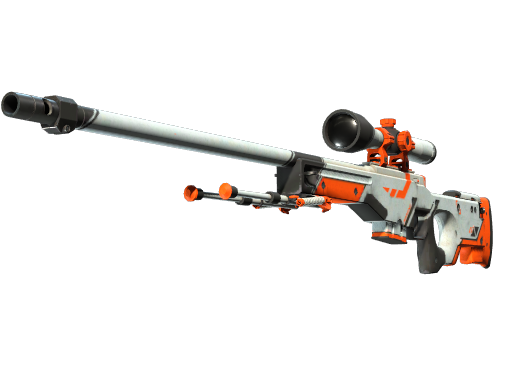
La imagen es un modelo sencillo de un rifle, colocado con los mismos números y dibujado con perspectiva, para que veas hacia dónde empuja el arma cada deslizador y cómo un FOV mayor la encoge. No es un render de CS2: los modelos reales de las armas, las manos y la forma de la pantalla son distintos, y también lo es cuánto mueve el arma cada unidad. El contorno discontinuo es la posición Desktop, así que siempre tienes algo con lo que comparar. Comprueba el resultado final en el juego.
Comandos del viewmodel y sus límites
| Comando | Qué hace | Por defecto | Rango | |
|---|---|---|---|---|
| viewmodel_fov | Campo de visión del arma, independiente de tu propio FOV. | 60 | 60 a 68 | |
| viewmodel_offset_x | Mueve el arma a la izquierda (negativo) o a la derecha (positivo). | 1 | -2 a 2.5 | |
| viewmodel_offset_y | Acerca o aleja el arma a lo largo de tu línea de visión. | 1 | -2 a 2 | |
| viewmodel_offset_z | Mueve el arma hacia abajo (negativo) o hacia arriba (positivo). | -1 | -2 a 2 | |
| viewmodel_presetpos | Aplica una posición integrada. 1 es Desktop, 2 es Classic. | 1 | cualquiera | |
| cl_prefer_lefthanded | Sostiene las armas con la mano izquierda. | false | cualquiera |
Los valores por defecto y los rangos se leen de la lista de variables del propio CS2 (archivos fechados el 28 de octubre de 2026).
Preajustes y qué cambian
| Preajuste | FOV | X | Y | Z | Notas |
|---|---|---|---|---|---|
| Desktop | 60 | 1 | 1 | -1 | Preajuste 1 del juego y valores por defecto de los cuatro cvars del viewmodel. |
| Classic | 68 | 2.5 | 0 | -1.5 | Preajuste 2 del juego. Valores tal como se publican de forma generalizada para el preajuste Classic; la lista del propio juego nombra el preajuste pero no sus números. |
| FOV máximo | 68 | 1 | 1 | -1 | El viewmodel_fov más ancho que permite el juego (68), con los desplazamientos de Desktop. |
Desktop coincide con los valores por defecto de la lista de variables del juego, y FOV máximo usa el viewmodel_fov más alto que permite. Los números de Classic son los que se publican de forma generalizada para ese preajuste, así que tómalos como punto de partida. Ninguno de estos es una lista de los ajustes de ningún jugador.
El paso de Desktop a Classic sube viewmodel_fov de 60 a 68, mueve el arma 1.5 unidades a la derecha (x de 1 a 2.5), cambia y de 1 a 0 y la baja media unidad (z de -1 a -1.5). Haz clic en cada preajuste del generador y mira el contorno discontinuo para ver qué efecto tiene.
Comandos de viewmodel que ya no existen
Las guías antiguas todavía los listan. Ninguno está en la lista de comandos de CS2, así que al escribirlos devuelve un error de comando desconocido.
| Comando antiguo | Qué era | Qué usar ahora |
|---|---|---|
| cl_righthand | Mano izquierda o derecha | cl_prefer_lefthanded |
| cl_bobamt_lat | Balanceo lateral del viewmodel | Nada. Los cvars de balanceo ya no existen |
| cl_bobamt_vert | Balanceo vertical del viewmodel | Nada. Los cvars de balanceo ya no existen |
| cl_bob_lower_amt | Balanceo al bajar el arma | Nada. Los cvars de balanceo ya no existen |
| cl_bobcycle | Duración del ciclo de balanceo | Nada. Los cvars de balanceo ya no existen |
| cl_usenewbob | Cambia el estilo de balanceo del viewmodel | Nada. Los cvars de balanceo ya no existen |
| viewmodel_recoil | Cantidad de retroceso del viewmodel | Nada. El cvar ya no existe |
Cómo encontrar un viewmodel que te vaya bien
- Empieza una partida de práctica contra bots, o cualquier mapa sin conexión, para poder cambiar ajustes sin una ronda en marcha.
- Abre la consola, pega la versión de una línea del generador y pulsa Intro. El arma se mueve al instante.
- Cambia un número cada vez. Fíjate en lo que tapa el arma: la esquina de la pantalla por donde suele aparecer un enemigo y la zona bajo tu crosshair.
- Prueba varias armas. Un rifle, una pistola y la AWP se colocan distinto, y el cuchillo y las granadas dejan ver más las manos.
- Cuando te convenza, añade las líneas a tu autoexec.cfg para que se carguen siempre. El generador de autoexec de CS2 incluye las líneas del viewmodel, y la página de opciones de lanzamiento de CS2 explica cómo añadir +exec autoexec para que se ejecute el archivo.
Para jugar con la mano izquierda se usa cl_prefer_lefthanded, que sustituyó al antiguo comando cl_righthand. El generador refleja la vista previa cuando lo activas.
Ajustes que van con un viewmodel
Un viewmodel solo cambia lo que hay en pantalla. No toca tu sensibilidad ni cómo se siente tu puntería, así que ajústalos por separado: revisa tu eDPI, o trae una sensibilidad de otro juego con el conversor de sensibilidad de CS2. El crosshair está en el centro de la misma pantalla, y un arma baja y a la derecha lo deja despejado, así que conviene elegir los dos a la vez. Crea uno con el generador de crosshair de CS2, y usa el generador de binds de CS2 para las teclas de armas y de utilidades.
Preguntas frecuentes
¿Cuáles son los comandos de viewmodel de CS2?
viewmodel_fov, viewmodel_offset_x, viewmodel_offset_y y viewmodel_offset_z fijan el campo de visión y la posición del arma en pantalla, viewmodel_presetpos aplica una posición integrada y cl_prefer_lefthanded cambia de mano.
¿Cuáles son los límites de viewmodel_fov y de los desplazamientos?
Los impone el juego. viewmodel_fov va de 60 a 68, viewmodel_offset_x de -2 a 2.5, y viewmodel_offset_y y viewmodel_offset_z de -2 a 2 cada uno. Un valor fuera del rango se recorta al límite más cercano, así que el generador se detiene en los mismos extremos.
¿Qué hacen viewmodel_presetpos 1 y 2?
El juego lista dos preajustes: 1 es Desktop y 2 es Classic. Fijan la posición por ti. Si además usas tus propios desplazamientos, pon esas líneas después de cualquier línea viewmodel_presetpos en una configuración para que las tuyas tengan la última palabra.
¿Dónde pongo los comandos?
Pega la versión de una línea en la consola para probarla. Para conservarla, añade las líneas a tu autoexec.cfg, que nuestro generador de autoexec puede construir por ti.
¿Siguen funcionando los comandos de balanceo de CS:GO?
No. cl_bobamt_lat, cl_bobamt_vert, cl_bob_lower_amt, cl_bobcycle, cl_usenewbob y viewmodel_recoil no están en la lista de comandos de CS2, y cl_righthand se ha sustituido por cl_prefer_lefthanded. Las configuraciones que los incluyen llevan líneas muertas.
¿Cómo restablezco el viewmodel a los valores por defecto?
Ejecuta viewmodel_presetpos 1 en la consola, que aplica la posición Desktop. O fija tú los cuatro valores: viewmodel_fov 60, viewmodel_offset_x 1, viewmodel_offset_y 1 y viewmodel_offset_z -1. Esos son los valores por defecto de la lista de variables del propio juego.
¿Hay un viewmodel mejor para el juego competitivo?
No hay un único ajuste mejor. Los jugadores eligen el FOV más grande y un desplazamiento que mantenga el arma fuera de lo que necesitan ver. Los preajustes de aquí son puntos de partida; ajústalos en un mapa de práctica hasta que el arma deje de tapar tu puntería.